Domain ilok.de kaufen?
Wir ziehen mit dem Projekt
ilok.de um.
Sind Sie am Kauf der Domain
ilok.de interessiert?
domain@kv-gmbh.de · 0541-91531010
Domain ilok.de kaufen?
Wie kann ich das WLAN-Passwort über die Eingabeaufforderung auslesen?
Um das WLAN-Passwort über die Eingabeaufforderung auszulesen, kannst du den Befehl "netsh wlan show profile name=WLAN-Name key=clear" verwenden. Ersetze "WLAN-Name" durch den Namen deines WLANs. Unter dem Abschnitt "Sicherheitseinstellungen" findest du das WLAN-Passwort. Beachte jedoch, dass du Administratorrechte benötigst, um diesen Befehl auszuführen. **
Wo ist die Eingabeaufforderung?
Die Eingabeaufforderung ist ein Befehlszeilen-Tool, das auf Windows-Computern verfügbar ist. Sie ermöglicht es Benutzern, Befehle direkt in das System einzugeben, um verschiedene Aufgaben auszuführen. Um die Eingabeaufforderung zu öffnen, können Sie nach "cmd" suchen oder "Eingabeaufforderung" im Startmenü eingeben. Alternativ können Sie auch die Tastenkombination "Windows + R" drücken und "cmd" eingeben. Die Eingabeaufforderung ist ein leistungsstarkes Werkzeug für fortgeschrittene Benutzer, um verschiedene Systemoperationen durchzuführen. Wenn Sie Probleme haben, die Eingabeaufforderung zu finden, können Sie auch in der Systemsteuerung oder im Windows-Verzeichnis danach suchen. **
Ähnliche Suchbegriffe für Eingabeaufforderung
Top-Angebote
Produkte zum Begriff Eingabeaufforderung:
-
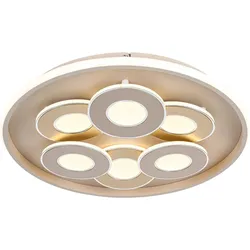
Novel LED-Deckenleuchte ILOK - D/H ca. 50.00x5.00Novel LED-Deckenleuchte ILOK – stilvolle Lichtmomente in Champagner. Mit der LED-Deckenleuchte ILOK von Novel zieht moderne Eleganz in den Raum ein: Die mehrfarbige Gestaltung in Champagner-, Cappuccino- und Sandtönen wirkt warm und wohnlich, während das flache Design Decken optisch ruhig hält. Ob entspannter Abend, konzentriertes Arbeiten oder ein helles, klares Licht am Morgen – die Leuchte schafft im Handumdrehen die passende Atmosphäre und setzt Wohn- wie Schlafbereiche geschmackvoll in Szene.Flexibles Licht für jeden Alltag. Der champagnerfarbene Metallrahmen trifft auf einen Kunststoffschirm in harmonischen Naturtönen und sorgt für einen zeitlosen Look. Dank integriertem LED-Leuchtmittel und Netzbetrieb an 230 V ist die Leuchte sofort einsatzbereit und dabei angenehm effizient: 40 W Nennleistung bei starken 4600 lm (vor Abdeckung) entsprechen einer herkömmlichen Lampe von ca. 268 W. Die Lichtfarbe lässt sich dimmbar von warmweiß bis kaltweiß bzw. tageslichtweiß variieren (3000–6500 K) – ideal, um Stimmungen zu wechseln oder den Raum funktional auszuleuchten. Mit einem Durchmesser von ca. 50 cm und einer Höhe von ca. 5 cm bleibt sie angenehm dezent, liefert aber kraftvolles Licht; zudem überzeugt sie mit einer durchschnittlichen Lebensdauer von 20.000 Stunden, 15.000 Schaltzyklen und einem CRI von >80 für natürlich wirkende Farben.129,00 €*Versand: 0,00 €Sichere Weiterleitung zum Anbieter
-
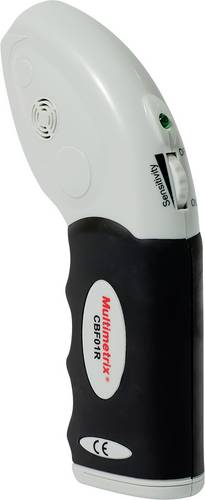
Multimetrix CBF 01 IdentifikationMit dem Multimetrix CBF 01 Ortungsgerät finden Sie Sicherungen oder Schutzschalter einfach und sicher. Dafür ist keine Unterbrechung der Stromversorgung erforderlich. Die Schutzschalter lösen bei der Suche nicht aus und empfindliche elektronische Systeme werden nicht beeinträchtigt. Die Empfindlichkeit bei der Suche ist einstellbar. Die Anzeige erfolgt akustisch und optisch.81,11 €*Versand: 5,95 €Sichere Weiterleitung zum Anbieter
-
Steganos Passwort-Manager 2024Steganos Passwort-Manager 2024 - Maximale Sicherheit für Ihre Passwörter Steganos Passwort-Manager 2024 - Maximale Sicherheit für Ihre Passwörter Was ist der Steganos Passwort-Manager 2024? Der Steganos Passwort-Manager 2024 ist die ultimative Lösung für die sichere Verwaltung Ihrer Passwörter und sensiblen Daten. In einer Welt, in der die Anzahl der Online-Konten ständig zunimmt und die Sicherheit Ihrer digitalen Identität von größter Bedeutung ist, bietet dieser Passwort-Manager die Gewissheit, dass Ihre Passwörter und persönlichen Informationen geschützt sind. Leistungsstarke Funktionen des Steganos Passwort-Managers 2024 1. Passwort-Generierung Der Passwort-Manager verfügt über einen leistungsstarken Passwortgenerator, der sichere und einzigartige Passwörter für Ihre Online-Konten generiert. Diese Passwörter sind stark verschlüsselt und bieten einen zuverlässigen Schutz vor Hacker...24,90 €*Versand: 0,00 €Sichere Weiterleitung zum Anbieter


-
Was ist eine Eingabeaufforderung?
Eine Eingabeaufforderung ist ein Text oder ein Symbol, das auf einem Computerbildschirm angezeigt wird und den Benutzer dazu auffordert, eine bestimmte Aktion auszuführen. Dies kann beispielsweise das Eingeben eines Befehls, einer Anfrage oder einer Information sein. Die Eingabeaufforderung wird häufig in einem Terminal oder einer Kommandozeile verwendet, um mit dem Betriebssystem zu interagieren. Sie ermöglicht es dem Benutzer, Befehle direkt an das System zu senden, um bestimmte Aufgaben auszuführen oder Informationen abzurufen. In der Regel wird die Eingabeaufforderung durch ein blinkendes Cursor-Symbol angezeigt, das darauf wartet, dass der Benutzer seine Eingabe eingibt. **
-
Wie kann ich das Administrator-Passwort unter Windows 7 über die Eingabeaufforderung ändern?
Um das Administrator-Passwort unter Windows 7 über die Eingabeaufforderung zu ändern, musst du die Eingabeaufforderung als Administrator öffnen. Dies kannst du tun, indem du mit der rechten Maustaste auf das Eingabeaufforderungs-Symbol klickst und "Als Administrator ausführen" auswählst. Sobald die Eingabeaufforderung geöffnet ist, gib den Befehl "net user Administrator *" ein und drücke die Eingabetaste. Du wirst dann aufgefordert, ein neues Passwort einzugeben und es zu bestätigen. **
-
Wie öffne ich die Eingabeaufforderung?
Um die Eingabeaufforderung zu öffnen, kannst du auf Windows-Systemen die Tastenkombination "Windows + R" drücken und dann "cmd" eingeben. Alternativ kannst du auch im Startmenü nach "Eingabeaufforderung" suchen und darauf klicken. Auf Mac-Systemen kannst du die Spotlight-Suche öffnen und nach "Terminal" suchen, um das Terminal zu öffnen. Auf Linux-Systemen kannst du die Tastenkombination "Strg + Alt + T" drücken, um das Terminal zu öffnen. In allen Fällen wird die Eingabeaufforderung geöffnet, in der du Befehle eingeben und mit dem System interagieren kannst. **
-
Wie benutzt man die Eingabeaufforderung?
Die Eingabeaufforderung ist ein Befehlszeilen-Interface, das es Benutzern ermöglicht, direkt mit dem Betriebssystem zu interagieren. Um die Eingabeaufforderung zu nutzen, muss man zuerst das Programm öffnen, indem man "cmd" in das Suchfeld eingibt und die Eingabetaste drückt. Danach kann man verschiedene Befehle eingeben, um Dateien zu erstellen, zu kopieren, zu löschen oder andere Systemoperationen durchzuführen. Es ist wichtig, die Befehle genau zu kennen und korrekt einzugeben, da falsche Eingaben zu unerwünschten Ergebnissen führen können. Die Eingabeaufforderung ist ein leistungsstarkes Werkzeug, das erfahrenen Benutzern erweiterte Kontrolle über ihr Betriebssystem bietet. **
Wo finde ich die Eingabeaufforderung?
Die Eingabeaufforderung ist ein Programm, das auf Windows-Computern verfügbar ist und es ermöglicht, Befehle direkt in das Betriebssystem einzugeben. Um die Eingabeaufforderung zu öffnen, kannst du entweder nach "cmd" im Startmenü suchen oder die Tastenkombination "Windows + R" drücken und dann "cmd" eingeben. Alternativ kannst du auch über das Kontextmenü eines Ordners oder Laufwerks die Option "Eingabeaufforderung hier öffnen" auswählen. Einmal geöffnet, kannst du verschiedene Befehle eingeben, um Dateien zu verwalten, Programme zu starten oder Systemeinstellungen zu ändern. **
Wie kann ich die Eingabeaufforderung öffnen?
Um die Eingabeaufforderung zu öffnen, kannst du auf einem Windows-Computer die Tastenkombination "Windows + R" drücken und dann "cmd" eingeben. Alternativ kannst du auch im Startmenü nach "Eingabeaufforderung" suchen und darauf klicken. Auf einem Mac-Computer kannst du das Terminal öffnen, indem du im Finder unter "Programme" den Ordner "Dienstprogramme" öffnest und dort das Terminal auswählst. In beiden Fällen wird ein schwarzes Fenster geöffnet, in dem du Befehle eingeben und mit dem System interagieren kannst. Hast du noch Fragen dazu? **
Top-Angebote
Produkte zum Begriff Eingabeaufforderung:
-
Novel LED-Deckenleuchte ILOK - D/H ca. 50.00x5.00Novel LED-Deckenleuchte ILOK – stilvolle Lichtmomente in Champagner. Mit der LED-Deckenleuchte ILOK von Novel zieht moderne Eleganz in den Raum ein: Die mehrfarbige Gestaltung in Champagner-, Cappuccino- und Sandtönen wirkt warm und wohnlich, während das flache Design Decken optisch ruhig hält. Ob entspannter Abend, konzentriertes Arbeiten oder ein helles, klares Licht am Morgen – die Leuchte schafft im Handumdrehen die passende Atmosphäre und setzt Wohn- wie Schlafbereiche geschmackvoll in Szene.Flexibles Licht für jeden Alltag. Der champagnerfarbene Metallrahmen trifft auf einen Kunststoffschirm in harmonischen Naturtönen und sorgt für einen zeitlosen Look. Dank integriertem LED-Leuchtmittel und Netzbetrieb an 230 V ist die Leuchte sofort einsatzbereit und dabei angenehm effizient: 40 W Nennleistung bei starken 4600 lm (vor Abdeckung) entsprechen einer herkömmlichen Lampe von ca. 268 W. Die Lichtfarbe lässt sich dimmbar von warmweiß bis kaltweiß bzw. tageslichtweiß variieren (3000–6500 K) – ideal, um Stimmungen zu wechseln oder den Raum funktional auszuleuchten. Mit einem Durchmesser von ca. 50 cm und einer Höhe von ca. 5 cm bleibt sie angenehm dezent, liefert aber kraftvolles Licht; zudem überzeugt sie mit einer durchschnittlichen Lebensdauer von 20.000 Stunden, 15.000 Schaltzyklen und einem CRI von >80 für natürlich wirkende Farben.129,00 €*Versand: 0,00 €Sichere Weiterleitung zum Anbieter
-
Multimetrix CBF 01 IdentifikationMit dem Multimetrix CBF 01 Ortungsgerät finden Sie Sicherungen oder Schutzschalter einfach und sicher. Dafür ist keine Unterbrechung der Stromversorgung erforderlich. Die Schutzschalter lösen bei der Suche nicht aus und empfindliche elektronische Systeme werden nicht beeinträchtigt. Die Empfindlichkeit bei der Suche ist einstellbar. Die Anzeige erfolgt akustisch und optisch.81,11 €*Versand: 5,95 €Sichere Weiterleitung zum Anbieter
-
Wie kann ich das WLAN-Passwort über die Eingabeaufforderung auslesen?
Um das WLAN-Passwort über die Eingabeaufforderung auszulesen, kannst du den Befehl "netsh wlan show profile name=WLAN-Name key=clear" verwenden. Ersetze "WLAN-Name" durch den Namen deines WLANs. Unter dem Abschnitt "Sicherheitseinstellungen" findest du das WLAN-Passwort. Beachte jedoch, dass du Administratorrechte benötigst, um diesen Befehl auszuführen. **
-
Wo ist die Eingabeaufforderung?
Die Eingabeaufforderung ist ein Befehlszeilen-Tool, das auf Windows-Computern verfügbar ist. Sie ermöglicht es Benutzern, Befehle direkt in das System einzugeben, um verschiedene Aufgaben auszuführen. Um die Eingabeaufforderung zu öffnen, können Sie nach "cmd" suchen oder "Eingabeaufforderung" im Startmenü eingeben. Alternativ können Sie auch die Tastenkombination "Windows + R" drücken und "cmd" eingeben. Die Eingabeaufforderung ist ein leistungsstarkes Werkzeug für fortgeschrittene Benutzer, um verschiedene Systemoperationen durchzuführen. Wenn Sie Probleme haben, die Eingabeaufforderung zu finden, können Sie auch in der Systemsteuerung oder im Windows-Verzeichnis danach suchen. **
-
Was ist eine Eingabeaufforderung?
Eine Eingabeaufforderung ist ein Text oder ein Symbol, das auf einem Computerbildschirm angezeigt wird und den Benutzer dazu auffordert, eine bestimmte Aktion auszuführen. Dies kann beispielsweise das Eingeben eines Befehls, einer Anfrage oder einer Information sein. Die Eingabeaufforderung wird häufig in einem Terminal oder einer Kommandozeile verwendet, um mit dem Betriebssystem zu interagieren. Sie ermöglicht es dem Benutzer, Befehle direkt an das System zu senden, um bestimmte Aufgaben auszuführen oder Informationen abzurufen. In der Regel wird die Eingabeaufforderung durch ein blinkendes Cursor-Symbol angezeigt, das darauf wartet, dass der Benutzer seine Eingabe eingibt. **
-
Wie kann ich das Administrator-Passwort unter Windows 7 über die Eingabeaufforderung ändern?
Um das Administrator-Passwort unter Windows 7 über die Eingabeaufforderung zu ändern, musst du die Eingabeaufforderung als Administrator öffnen. Dies kannst du tun, indem du mit der rechten Maustaste auf das Eingabeaufforderungs-Symbol klickst und "Als Administrator ausführen" auswählst. Sobald die Eingabeaufforderung geöffnet ist, gib den Befehl "net user Administrator *" ein und drücke die Eingabetaste. Du wirst dann aufgefordert, ein neues Passwort einzugeben und es zu bestätigen. **
Ähnliche Suchbegriffe für Eingabeaufforderung
-
Steganos Passwort-Manager 2024Steganos Passwort-Manager 2024 - Maximale Sicherheit für Ihre Passwörter Steganos Passwort-Manager 2024 - Maximale Sicherheit für Ihre Passwörter Was ist der Steganos Passwort-Manager 2024? Der Steganos Passwort-Manager 2024 ist die ultimative Lösung für die sichere Verwaltung Ihrer Passwörter und sensiblen Daten. In einer Welt, in der die Anzahl der Online-Konten ständig zunimmt und die Sicherheit Ihrer digitalen Identität von größter Bedeutung ist, bietet dieser Passwort-Manager die Gewissheit, dass Ihre Passwörter und persönlichen Informationen geschützt sind. Leistungsstarke Funktionen des Steganos Passwort-Managers 2024 1. Passwort-Generierung Der Passwort-Manager verfügt über einen leistungsstarken Passwortgenerator, der sichere und einzigartige Passwörter für Ihre Online-Konten generiert. Diese Passwörter sind stark verschlüsselt und bieten einen zuverlässigen Schutz vor Hacker...24,90 €*Versand: 0,00 €Sichere Weiterleitung zum Anbieter
-
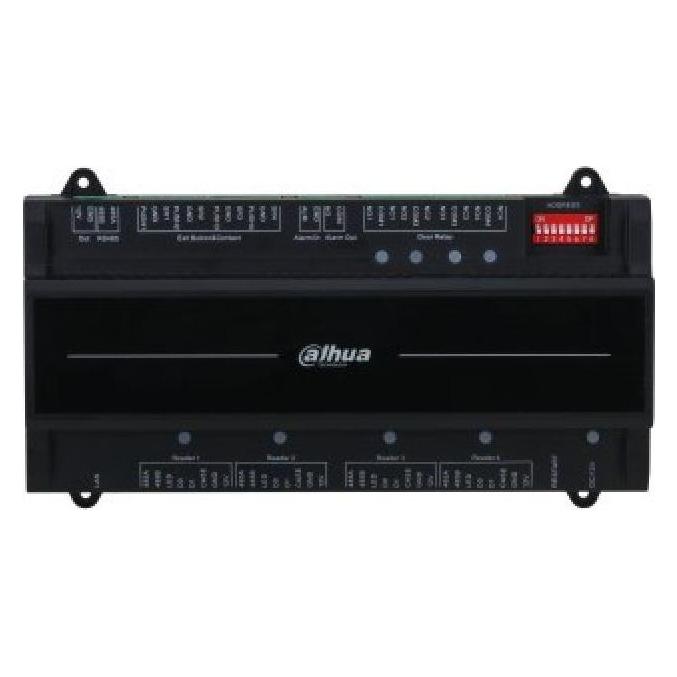
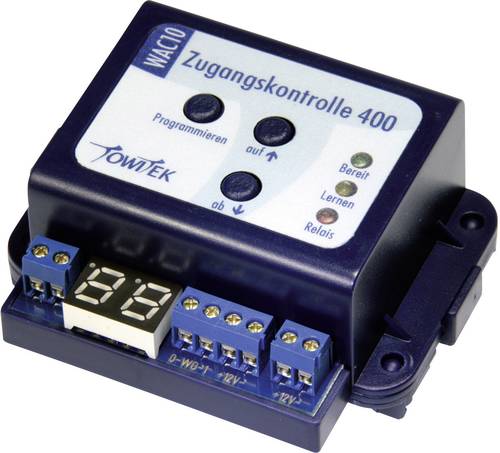
TowiTek RFID-Zugangskontrolle 12 V/DCDer TowiTek Universal-Zugangscontroller UAC400 ist die zentrale Steuereinheit für Zugangskontrollsysteme mit bis zu 400 berechtigten Ausweisen. Ein gezieltes Löschen von einzelnen verlorenen Ausweisen ist dank des Displays komfortabel möglich. Der Schaltkontakt ist als Zeit- oder Wechselkontakt konfigurierbar. Zum Betrieb muss eine Eingabeeinheit an die Wiegand-Schnittstelle angeschlossen werden. Für die Verwendung von RFID-Transpondern wird die RFID-Weitbereichs-Leseantenne (Best. Nr.: 1839714, 2564475) verwendet. Der Zugangscontroller wird fertig aufgebaut und im Universalgehäuse montiert geliefert.92,99 €*Versand: 5,95 €Sichere Weiterleitung zum Anbieter
-
Wie öffne ich die Eingabeaufforderung?
Um die Eingabeaufforderung zu öffnen, kannst du auf Windows-Systemen die Tastenkombination "Windows + R" drücken und dann "cmd" eingeben. Alternativ kannst du auch im Startmenü nach "Eingabeaufforderung" suchen und darauf klicken. Auf Mac-Systemen kannst du die Spotlight-Suche öffnen und nach "Terminal" suchen, um das Terminal zu öffnen. Auf Linux-Systemen kannst du die Tastenkombination "Strg + Alt + T" drücken, um das Terminal zu öffnen. In allen Fällen wird die Eingabeaufforderung geöffnet, in der du Befehle eingeben und mit dem System interagieren kannst. **
-
Wie benutzt man die Eingabeaufforderung?
Die Eingabeaufforderung ist ein Befehlszeilen-Interface, das es Benutzern ermöglicht, direkt mit dem Betriebssystem zu interagieren. Um die Eingabeaufforderung zu nutzen, muss man zuerst das Programm öffnen, indem man "cmd" in das Suchfeld eingibt und die Eingabetaste drückt. Danach kann man verschiedene Befehle eingeben, um Dateien zu erstellen, zu kopieren, zu löschen oder andere Systemoperationen durchzuführen. Es ist wichtig, die Befehle genau zu kennen und korrekt einzugeben, da falsche Eingaben zu unerwünschten Ergebnissen führen können. Die Eingabeaufforderung ist ein leistungsstarkes Werkzeug, das erfahrenen Benutzern erweiterte Kontrolle über ihr Betriebssystem bietet. **
-
Wo finde ich die Eingabeaufforderung?
Die Eingabeaufforderung ist ein Programm, das auf Windows-Computern verfügbar ist und es ermöglicht, Befehle direkt in das Betriebssystem einzugeben. Um die Eingabeaufforderung zu öffnen, kannst du entweder nach "cmd" im Startmenü suchen oder die Tastenkombination "Windows + R" drücken und dann "cmd" eingeben. Alternativ kannst du auch über das Kontextmenü eines Ordners oder Laufwerks die Option "Eingabeaufforderung hier öffnen" auswählen. Einmal geöffnet, kannst du verschiedene Befehle eingeben, um Dateien zu verwalten, Programme zu starten oder Systemeinstellungen zu ändern. **
-
Wie kann ich die Eingabeaufforderung öffnen?
Um die Eingabeaufforderung zu öffnen, kannst du auf einem Windows-Computer die Tastenkombination "Windows + R" drücken und dann "cmd" eingeben. Alternativ kannst du auch im Startmenü nach "Eingabeaufforderung" suchen und darauf klicken. Auf einem Mac-Computer kannst du das Terminal öffnen, indem du im Finder unter "Programme" den Ordner "Dienstprogramme" öffnest und dort das Terminal auswählst. In beiden Fällen wird ein schwarzes Fenster geöffnet, in dem du Befehle eingeben und mit dem System interagieren kannst. Hast du noch Fragen dazu? **
* Alle Preise verstehen sich inklusive der gesetzlichen Mehrwertsteuer und ggf. zuzüglich Versandkosten. Die Angebotsinformationen basieren auf den Angaben des jeweiligen Shops und werden über automatisierte Prozesse aktualisiert. Eine Aktualisierung in Echtzeit findet nicht statt, so dass es im Einzelfall zu Abweichungen kommen kann. ** Hinweis: Teile dieses Inhalts wurden von KI erstellt.