Domain ilok.de kaufen?
Wir ziehen mit dem Projekt
ilok.de um.
Sind Sie am Kauf der Domain
ilok.de interessiert?
domain@kv-gmbh.de · 0541-91531010
Domain ilok.de kaufen?
Was ist ein Bildschirmfoto?
Ein Bildschirmfoto ist eine digitale Aufnahme des aktuellen Bildschirminhalts eines Computers, Smartphones oder Tablets. Es kann verwendet werden, um den aktuellen Zustand eines Programms, einer Webseite oder einer anderen Anwendung festzuhalten und zu teilen. Bildschirmfotos können in verschiedenen Dateiformaten gespeichert werden, wie z.B. JPEG oder PNG. **
Was bedeutet Snapchat Bildschirmfoto?
Ein Snapchat Bildschirmfoto bedeutet, dass jemand ein Foto von einem Snap gemacht hat, indem er den Bildschirm seines Geräts abfotografiert hat. Dies kann geschehen, wenn der Absender nicht möchte, dass das Foto gespeichert oder weitergeleitet wird. Oft wird ein Bildschirmfoto als Verletzung der Privatsphäre angesehen, da die Bilder normalerweise nur für einen kurzen Zeitraum sichtbar sind. Es ist wichtig, die Privatsphäre anderer zu respektieren und keine Bildschirmfotos von Snaps zu machen, es sei denn, es ist ausdrücklich erlaubt. **
Ähnliche Suchbegriffe für Bildschirmfoto
Top-Angebote
Produkte zum Begriff Bildschirmfoto:
-
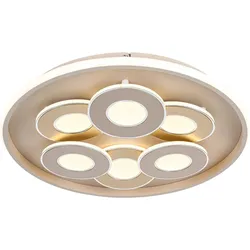
Novel LED-Deckenleuchte ILOK - D/H ca. 50.00x5.00Novel LED-Deckenleuchte ILOK – stilvolle Lichtmomente in Champagner. Mit der LED-Deckenleuchte ILOK von Novel zieht moderne Eleganz in den Raum ein: Die mehrfarbige Gestaltung in Champagner-, Cappuccino- und Sandtönen wirkt warm und wohnlich, während das flache Design Decken optisch ruhig hält. Ob entspannter Abend, konzentriertes Arbeiten oder ein helles, klares Licht am Morgen – die Leuchte schafft im Handumdrehen die passende Atmosphäre und setzt Wohn- wie Schlafbereiche geschmackvoll in Szene.Flexibles Licht für jeden Alltag. Der champagnerfarbene Metallrahmen trifft auf einen Kunststoffschirm in harmonischen Naturtönen und sorgt für einen zeitlosen Look. Dank integriertem LED-Leuchtmittel und Netzbetrieb an 230 V ist die Leuchte sofort einsatzbereit und dabei angenehm effizient: 40 W Nennleistung bei starken 4600 lm (vor Abdeckung) entsprechen einer herkömmlichen Lampe von ca. 268 W. Die Lichtfarbe lässt sich dimmbar von warmweiß bis kaltweiß bzw. tageslichtweiß variieren (3000–6500 K) – ideal, um Stimmungen zu wechseln oder den Raum funktional auszuleuchten. Mit einem Durchmesser von ca. 50 cm und einer Höhe von ca. 5 cm bleibt sie angenehm dezent, liefert aber kraftvolles Licht; zudem überzeugt sie mit einer durchschnittlichen Lebensdauer von 20.000 Stunden, 15.000 Schaltzyklen und einem CRI von >80 für natürlich wirkende Farben.129,00 €*Versand: 0,00 €Sichere Weiterleitung zum Anbieter
-
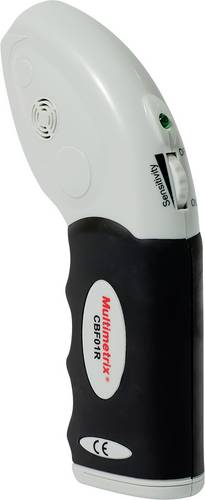
Multimetrix CBF 01 IdentifikationMit dem Multimetrix CBF 01 Ortungsgerät finden Sie Sicherungen oder Schutzschalter einfach und sicher. Dafür ist keine Unterbrechung der Stromversorgung erforderlich. Die Schutzschalter lösen bei der Suche nicht aus und empfindliche elektronische Systeme werden nicht beeinträchtigt. Die Empfindlichkeit bei der Suche ist einstellbar. Die Anzeige erfolgt akustisch und optisch.81,11 €*Versand: 5,95 €Sichere Weiterleitung zum Anbieter
-
Steganos Passwort-Manager 2024Steganos Passwort-Manager 2024 - Maximale Sicherheit für Ihre Passwörter Steganos Passwort-Manager 2024 - Maximale Sicherheit für Ihre Passwörter Was ist der Steganos Passwort-Manager 2024? Der Steganos Passwort-Manager 2024 ist die ultimative Lösung für die sichere Verwaltung Ihrer Passwörter und sensiblen Daten. In einer Welt, in der die Anzahl der Online-Konten ständig zunimmt und die Sicherheit Ihrer digitalen Identität von größter Bedeutung ist, bietet dieser Passwort-Manager die Gewissheit, dass Ihre Passwörter und persönlichen Informationen geschützt sind. Leistungsstarke Funktionen des Steganos Passwort-Managers 2024 1. Passwort-Generierung Der Passwort-Manager verfügt über einen leistungsstarken Passwortgenerator, der sichere und einzigartige Passwörter für Ihre Online-Konten generiert. Diese Passwörter sind stark verschlüsselt und bieten einen zuverlässigen Schutz vor Hacker...24,90 €*Versand: 0,00 €Sichere Weiterleitung zum Anbieter


-
Wie erstelle ich Bildschirmfotos mit einer Bildschirmfoto-Software? Welche Bildschirmfoto-Software könnt ihr empfehlen?
Um Bildschirmfotos mit einer Bildschirmfoto-Software zu erstellen, musst du die Software herunterladen und installieren, dann das Programm öffnen und die gewünschte Taste oder Tastenkombination drücken, um das Bildschirmfoto aufzunehmen. Ich kann Snagit, Lightshot und Greenshot als empfehlenswerte Bildschirmfoto-Software empfehlen. **
-
Wie ändere ich das Bildschirmfoto?
Um das Bildschirmfoto zu ändern, musst du zuerst das gewünschte Bild auswählen, das du als neues Bildschirmfoto verwenden möchtest. Anschließend öffnest du die Einstellungen deines Geräts und suchst nach der Option "Hintergrund" oder "Bildschirmfoto". Dort kannst du dann das neue Bild auswählen und als Bildschirmfoto festlegen. Vergiss nicht, die Änderungen zu speichern, damit das neue Bildschirmfoto aktiviert wird. Wenn du Schwierigkeiten hast, das Bildschirmfoto zu ändern, kannst du auch in der Bedienungsanleitung deines Geräts nach weiteren Anweisungen suchen oder dich an den Kundensupport des Herstellers wenden. **
-
Wie kann ich ein Bildschirmfoto machen?
Um ein Bildschirmfoto zu machen, kannst du die Tastenkombination "Druck" oder "Print Screen" auf deiner Tastatur verwenden. Dadurch wird ein Screenshot des gesamten Bildschirms erstellt. Du kannst auch die Tastenkombination "Alt + Druck" verwenden, um nur das aktive Fenster aufzunehmen. Das Bildschirmfoto wird dann in die Zwischenablage kopiert und kann in einem Bildbearbeitungsprogramm oder einer anderen Anwendung eingefügt und gespeichert werden. **
-
Wie kann ein Bildschirmfoto unter Windows erstellt werden? Wie kann ein Bildschirmfoto auf einem Mac gemacht werden?
Unter Windows kann ein Bildschirmfoto durch Drücken der Taste "Druck" auf der Tastatur erstellt werden. Anschließend kann das Bild in ein Grafikprogramm oder in Paint eingefügt und gespeichert werden. Auf einem Mac kann ein Bildschirmfoto durch Drücken von "Cmd + Shift + 3" für den gesamten Bildschirm oder "Cmd + Shift + 4" für einen ausgewählten Bereich erstellt werden. Das Bild wird automatisch auf dem Desktop gespeichert. **
Wie kann ich ein Bildschirmfoto auf meinem Computer machen? Wie erstelle ich ein Bildschirmfoto auf meinem Smartphone?
Auf einem Computer kannst du ein Bildschirmfoto machen, indem du die Taste "Druck" oder "Print Screen" drückst und dann das Bild in ein Bildbearbeitungsprogramm einfügst. Auf einem Smartphone kannst du ein Bildschirmfoto machen, indem du gleichzeitig die Power-Taste und die Lautstärke-Taste drückst oder eine spezielle Tastenkombination verwendest, die von Hersteller zu Hersteller variieren kann. Das Bildschirmfoto wird dann in deiner Galerie gespeichert. **
Wie erstellt man ein Bildschirmfoto auf einem Windows Computer? Kann man auch auf einem Smartphone ein Bildschirmfoto machen?
Um ein Bildschirmfoto auf einem Windows Computer zu erstellen, drücke die Taste "Druck" auf der Tastatur. Das Bildschirmfoto wird in die Zwischenablage kopiert und kann dann in ein Bildbearbeitungsprogramm eingefügt und gespeichert werden. Auf einem Smartphone kann man ebenfalls ein Bildschirmfoto machen, indem man gleichzeitig die Power-Taste und die Lautstärke-Taste drückt. **
Top-Angebote
Produkte zum Begriff Bildschirmfoto:
-
Novel LED-Deckenleuchte ILOK - D/H ca. 50.00x5.00Novel LED-Deckenleuchte ILOK – stilvolle Lichtmomente in Champagner. Mit der LED-Deckenleuchte ILOK von Novel zieht moderne Eleganz in den Raum ein: Die mehrfarbige Gestaltung in Champagner-, Cappuccino- und Sandtönen wirkt warm und wohnlich, während das flache Design Decken optisch ruhig hält. Ob entspannter Abend, konzentriertes Arbeiten oder ein helles, klares Licht am Morgen – die Leuchte schafft im Handumdrehen die passende Atmosphäre und setzt Wohn- wie Schlafbereiche geschmackvoll in Szene.Flexibles Licht für jeden Alltag. Der champagnerfarbene Metallrahmen trifft auf einen Kunststoffschirm in harmonischen Naturtönen und sorgt für einen zeitlosen Look. Dank integriertem LED-Leuchtmittel und Netzbetrieb an 230 V ist die Leuchte sofort einsatzbereit und dabei angenehm effizient: 40 W Nennleistung bei starken 4600 lm (vor Abdeckung) entsprechen einer herkömmlichen Lampe von ca. 268 W. Die Lichtfarbe lässt sich dimmbar von warmweiß bis kaltweiß bzw. tageslichtweiß variieren (3000–6500 K) – ideal, um Stimmungen zu wechseln oder den Raum funktional auszuleuchten. Mit einem Durchmesser von ca. 50 cm und einer Höhe von ca. 5 cm bleibt sie angenehm dezent, liefert aber kraftvolles Licht; zudem überzeugt sie mit einer durchschnittlichen Lebensdauer von 20.000 Stunden, 15.000 Schaltzyklen und einem CRI von >80 für natürlich wirkende Farben.129,00 €*Versand: 0,00 €Sichere Weiterleitung zum Anbieter
-
Multimetrix CBF 01 IdentifikationMit dem Multimetrix CBF 01 Ortungsgerät finden Sie Sicherungen oder Schutzschalter einfach und sicher. Dafür ist keine Unterbrechung der Stromversorgung erforderlich. Die Schutzschalter lösen bei der Suche nicht aus und empfindliche elektronische Systeme werden nicht beeinträchtigt. Die Empfindlichkeit bei der Suche ist einstellbar. Die Anzeige erfolgt akustisch und optisch.81,11 €*Versand: 5,95 €Sichere Weiterleitung zum Anbieter
-
Was ist ein Bildschirmfoto?
Ein Bildschirmfoto ist eine digitale Aufnahme des aktuellen Bildschirminhalts eines Computers, Smartphones oder Tablets. Es kann verwendet werden, um den aktuellen Zustand eines Programms, einer Webseite oder einer anderen Anwendung festzuhalten und zu teilen. Bildschirmfotos können in verschiedenen Dateiformaten gespeichert werden, wie z.B. JPEG oder PNG. **
-
Was bedeutet Snapchat Bildschirmfoto?
Ein Snapchat Bildschirmfoto bedeutet, dass jemand ein Foto von einem Snap gemacht hat, indem er den Bildschirm seines Geräts abfotografiert hat. Dies kann geschehen, wenn der Absender nicht möchte, dass das Foto gespeichert oder weitergeleitet wird. Oft wird ein Bildschirmfoto als Verletzung der Privatsphäre angesehen, da die Bilder normalerweise nur für einen kurzen Zeitraum sichtbar sind. Es ist wichtig, die Privatsphäre anderer zu respektieren und keine Bildschirmfotos von Snaps zu machen, es sei denn, es ist ausdrücklich erlaubt. **
-
Wie erstelle ich Bildschirmfotos mit einer Bildschirmfoto-Software? Welche Bildschirmfoto-Software könnt ihr empfehlen?
Um Bildschirmfotos mit einer Bildschirmfoto-Software zu erstellen, musst du die Software herunterladen und installieren, dann das Programm öffnen und die gewünschte Taste oder Tastenkombination drücken, um das Bildschirmfoto aufzunehmen. Ich kann Snagit, Lightshot und Greenshot als empfehlenswerte Bildschirmfoto-Software empfehlen. **
-
Wie ändere ich das Bildschirmfoto?
Um das Bildschirmfoto zu ändern, musst du zuerst das gewünschte Bild auswählen, das du als neues Bildschirmfoto verwenden möchtest. Anschließend öffnest du die Einstellungen deines Geräts und suchst nach der Option "Hintergrund" oder "Bildschirmfoto". Dort kannst du dann das neue Bild auswählen und als Bildschirmfoto festlegen. Vergiss nicht, die Änderungen zu speichern, damit das neue Bildschirmfoto aktiviert wird. Wenn du Schwierigkeiten hast, das Bildschirmfoto zu ändern, kannst du auch in der Bedienungsanleitung deines Geräts nach weiteren Anweisungen suchen oder dich an den Kundensupport des Herstellers wenden. **
Ähnliche Suchbegriffe für Bildschirmfoto
-
Steganos Passwort-Manager 2024Steganos Passwort-Manager 2024 - Maximale Sicherheit für Ihre Passwörter Steganos Passwort-Manager 2024 - Maximale Sicherheit für Ihre Passwörter Was ist der Steganos Passwort-Manager 2024? Der Steganos Passwort-Manager 2024 ist die ultimative Lösung für die sichere Verwaltung Ihrer Passwörter und sensiblen Daten. In einer Welt, in der die Anzahl der Online-Konten ständig zunimmt und die Sicherheit Ihrer digitalen Identität von größter Bedeutung ist, bietet dieser Passwort-Manager die Gewissheit, dass Ihre Passwörter und persönlichen Informationen geschützt sind. Leistungsstarke Funktionen des Steganos Passwort-Managers 2024 1. Passwort-Generierung Der Passwort-Manager verfügt über einen leistungsstarken Passwortgenerator, der sichere und einzigartige Passwörter für Ihre Online-Konten generiert. Diese Passwörter sind stark verschlüsselt und bieten einen zuverlässigen Schutz vor Hacker...24,90 €*Versand: 0,00 €Sichere Weiterleitung zum Anbieter
-
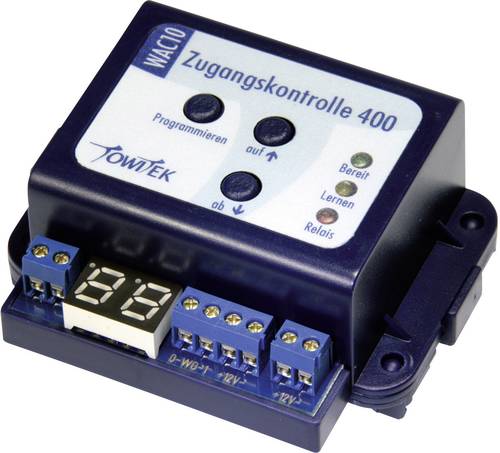
TowiTek RFID-Zugangskontrolle 12 V/DCDer TowiTek Universal-Zugangscontroller UAC400 ist die zentrale Steuereinheit für Zugangskontrollsysteme mit bis zu 400 berechtigten Ausweisen. Ein gezieltes Löschen von einzelnen verlorenen Ausweisen ist dank des Displays komfortabel möglich. Der Schaltkontakt ist als Zeit- oder Wechselkontakt konfigurierbar. Zum Betrieb muss eine Eingabeeinheit an die Wiegand-Schnittstelle angeschlossen werden. Für die Verwendung von RFID-Transpondern wird die RFID-Weitbereichs-Leseantenne (Best. Nr.: 1839714, 2564475) verwendet. Der Zugangscontroller wird fertig aufgebaut und im Universalgehäuse montiert geliefert.92,99 €*Versand: 5,95 €Sichere Weiterleitung zum Anbieter
-
Wie kann ich ein Bildschirmfoto machen?
Um ein Bildschirmfoto zu machen, kannst du die Tastenkombination "Druck" oder "Print Screen" auf deiner Tastatur verwenden. Dadurch wird ein Screenshot des gesamten Bildschirms erstellt. Du kannst auch die Tastenkombination "Alt + Druck" verwenden, um nur das aktive Fenster aufzunehmen. Das Bildschirmfoto wird dann in die Zwischenablage kopiert und kann in einem Bildbearbeitungsprogramm oder einer anderen Anwendung eingefügt und gespeichert werden. **
-
Wie kann ein Bildschirmfoto unter Windows erstellt werden? Wie kann ein Bildschirmfoto auf einem Mac gemacht werden?
Unter Windows kann ein Bildschirmfoto durch Drücken der Taste "Druck" auf der Tastatur erstellt werden. Anschließend kann das Bild in ein Grafikprogramm oder in Paint eingefügt und gespeichert werden. Auf einem Mac kann ein Bildschirmfoto durch Drücken von "Cmd + Shift + 3" für den gesamten Bildschirm oder "Cmd + Shift + 4" für einen ausgewählten Bereich erstellt werden. Das Bild wird automatisch auf dem Desktop gespeichert. **
-
Wie kann ich ein Bildschirmfoto auf meinem Computer machen? Wie erstelle ich ein Bildschirmfoto auf meinem Smartphone?
Auf einem Computer kannst du ein Bildschirmfoto machen, indem du die Taste "Druck" oder "Print Screen" drückst und dann das Bild in ein Bildbearbeitungsprogramm einfügst. Auf einem Smartphone kannst du ein Bildschirmfoto machen, indem du gleichzeitig die Power-Taste und die Lautstärke-Taste drückst oder eine spezielle Tastenkombination verwendest, die von Hersteller zu Hersteller variieren kann. Das Bildschirmfoto wird dann in deiner Galerie gespeichert. **
-
Wie erstellt man ein Bildschirmfoto auf einem Windows Computer? Kann man auch auf einem Smartphone ein Bildschirmfoto machen?
Um ein Bildschirmfoto auf einem Windows Computer zu erstellen, drücke die Taste "Druck" auf der Tastatur. Das Bildschirmfoto wird in die Zwischenablage kopiert und kann dann in ein Bildbearbeitungsprogramm eingefügt und gespeichert werden. Auf einem Smartphone kann man ebenfalls ein Bildschirmfoto machen, indem man gleichzeitig die Power-Taste und die Lautstärke-Taste drückt. **
* Alle Preise verstehen sich inklusive der gesetzlichen Mehrwertsteuer und ggf. zuzüglich Versandkosten. Die Angebotsinformationen basieren auf den Angaben des jeweiligen Shops und werden über automatisierte Prozesse aktualisiert. Eine Aktualisierung in Echtzeit findet nicht statt, so dass es im Einzelfall zu Abweichungen kommen kann. ** Hinweis: Teile dieses Inhalts wurden von KI erstellt.